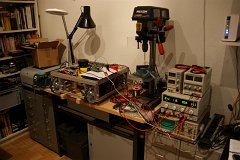
Erster Test mit ARM-Board

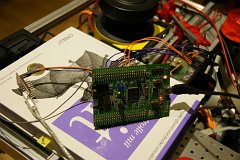
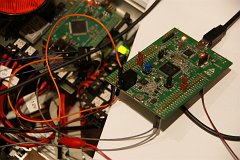
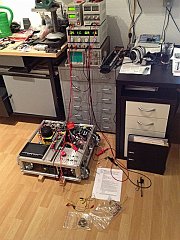
Hier nun endlich der erste große Test mit dem frisch gelöteten ARM-Board mit dem STM32F4 STMicroelectronics und dem komplett neu geschriebenen Code. Es ist eigentlich selbsterklärend:

Nicht im Video gezeigt ist das Abfragen der Werte der A/D-Wandler. Hier werden die beiden Akku-Spannungen überwacht, also die 12 und die 24 Volt. Die Abfrage erfolgt wie im Video zum Beispiel mit dem Befehl *s7# (Sensor 7). Die Antwort lautet dann z.B. *4095* bei einem vollen Akku (13,2 Volt). Nett, oder?


Test der RGB-LEDs mittels PWM

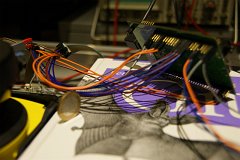
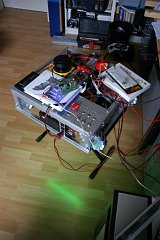
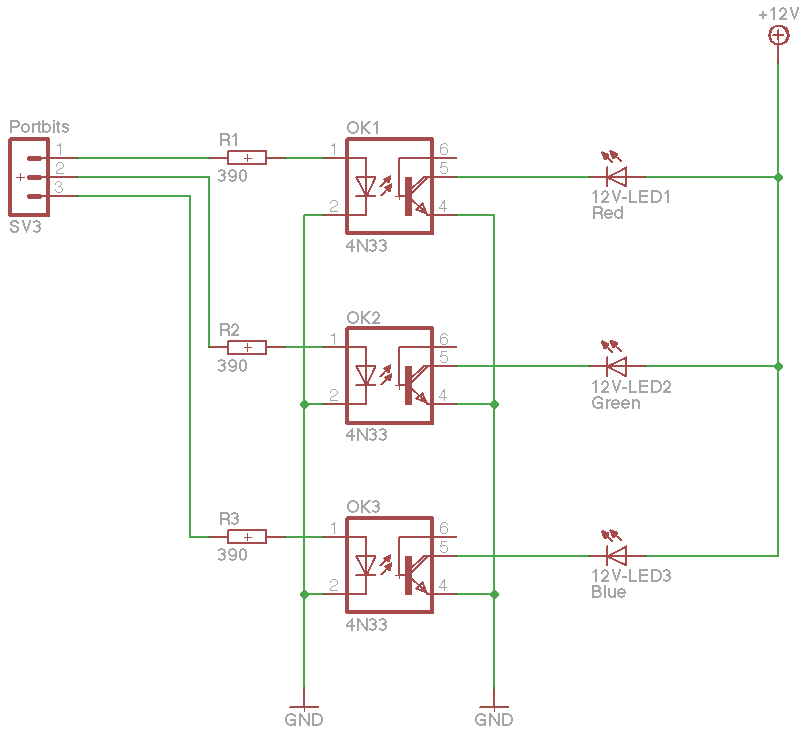
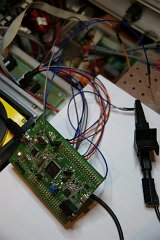
 Nachdem die Motoren des Roboters erfolgreich mit dem noch recht neuen STM-Board über PWM angesteuert wurden, musste nun noch ein Test mit den RGB-LEDs erfolgen. Hier war nicht die Frage, ob PWM funktioniert, sondern viel mehr, ob die 3,3 Volt Pegel einwandfrei mit den Optokopplern funktionieren. Die Optokoppler sind nämlich hier nötig, da die RGB-LED-Streifen mit 12 Volt angesteuert werden. Das Ergebis war aber erfreulich:


Übrigens die im Bild verwendeten Kabel zum Verbinden des STM-Boards habe ich bei Watterott bestellt.

Und wen es interessiert, wie die LED-Streifen angesteuert werden:

Motortest mit STM-Board über die serielle Schnittstelle

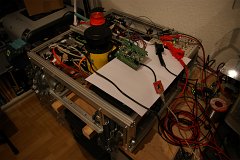
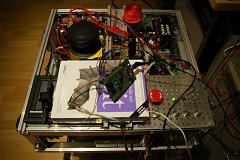
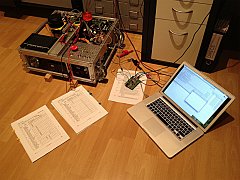
 Mittlerweile wurde der Sourcecode vervollständigt, um alle vier Motoren per PWM und mit den jeweiligen Portbits anzusteuern. Hierzu die Fotos wo die Ansteuerung über den seriellen Port erfolgt:

Hier im linken Bild rechts unten sieht man die (rote) Platine, welche die USB-Verbindung zum steuernden Rechner darstellt. Von hier aus werden (gerade in einem Terminal-Programm) die seriellen Befehle gesendet. Das USB-Kabel am STM-Baord dient nur zur Stromversorgung (und zum Flashen):


PWM Ergänzung

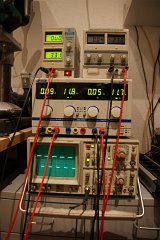
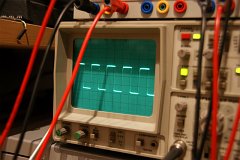
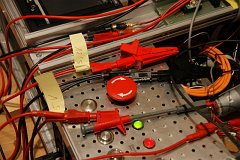
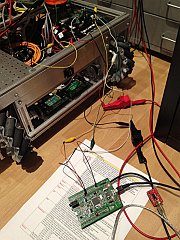
 Hier noch ein paar ergänzende Fotos zum hier beschriebenen PWM-Test mit dem STM32F4 DISCOVERY Board:


Kleiner Tipp noch für das Testen: Es schadet nicht, die verschiedenen Spannungen an den Kabeln zu beschriften.


Abschließend möchte ich hier noch ergänzen, dass es mir nicht gelungen ist, die Timer 1 und Timer 8 (TIM1 & TIM8) sowie die Timer 9 bis 14 bei gleichem Sourcecode dazu zu bewegen, die gleiche PWM-Frequenz auszugeben. Aus einem mir noch nicht klaren Grund, waren diese Timmer immer doppelt so schnell. Es funktionierte nur mit den „General-purpose timers (TIM2 to TIM5)“ einwandfrei. Die erste Vermutung, dass es teils 32-Bit- und teils 16-Bit-Timer bestätigte sich nicht. Wenn jemand einen Tipp hat, gerne als Kommentar hinterlassen!

Erste Tests mit dem STM-Board und dem Roboter

 Die Arbeit mit dem STM-Board macht Fortschritte: Beim letzten Update wurde der Code für das ARM-Board derart aktualisiert, dass 2 Bits als Ausgänge definiert wurden. Diese wurden in fliegender Verdrahtung mit einander verbunden, so dass die Eingänge des Motorcontrol-Boards direkt am STM32F4-Board angeschlossen wurden. Interessant ist hierbei, dass das Motor-Board – entgegen den 3,3 Volt des STM-Boards –  5 Volt-Logik aufweist. Das geht jedoch in dieser Richtung, da die 3,3 Volt (HIGH) am Ausgang auch als HIGH vom Motorcontroll-Board akzeptiert werden weil sie innerhalb der Spezifikation liegen. Und so sieht das Ganze dann aus:

Nun wurde das das STM-Board per USB mit dem MacBook verbunden, ein Terminal-Programm gestartet, welches Befehle an das STM-Board sendet:


Und: Es fuktioniert! Der Motor 1 dreht in beide Richtungen entsprechend der seriellen Befehle – wie zuvor mit dem Atmel-Board. Und im Sourcecode wurden lediglich die neuen ARM-Ports angegeben und die Befehle zum Bit-Setzen und -Löschen angepasst. Als nächstes muss geprüft werden, wie bei dem ARM-Board PWM funktioniert, damit z.B. die Motorgeschwindigkeit Richtung Motorcontrol-Board „gesendet“ werden kann.
 
Das Gute an dem Motorcontrolboard: Die benötigte PWM-Spannung Vpwh kommt hier ebenfalls mit 3,3 Volt klar (min. 3,25 Volt). Die Versorgungsspannung des verwendeten Motortreiber ICs VNH2SP30-E benötigt jedoch mindestens 5,5 Volt und maximal 16 Volt – aber diese stehen auf dem Bot ja ohne weiteres zur Verfügung.

Serielle Übertragungen vom STM-Board zum Computer über USB

Es geht voran mit dem STM32F4-Discovery Board!

Um es vorweg zu nehmen: Die folgende serielle Übertragung geschieht nicht über die bereits auf dem STM-Board verbauten USB-Ports. Nach Studium diverser Threads im Internet erwarb ich ein neues IC, welches in der Lage ist, den seriellen Port des ARM-Prozessors (USART) in einen USB-Port zu wandeln. 

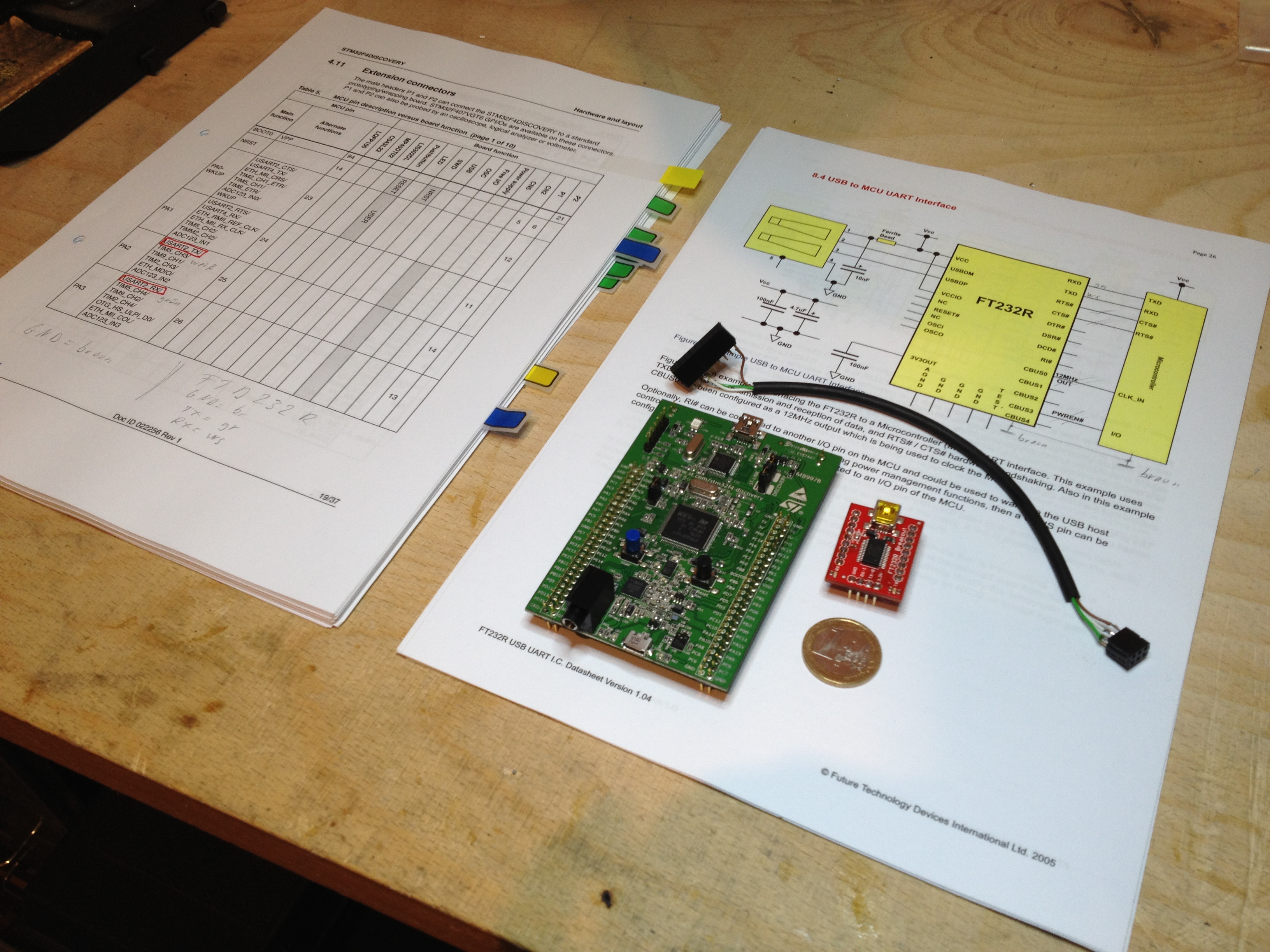
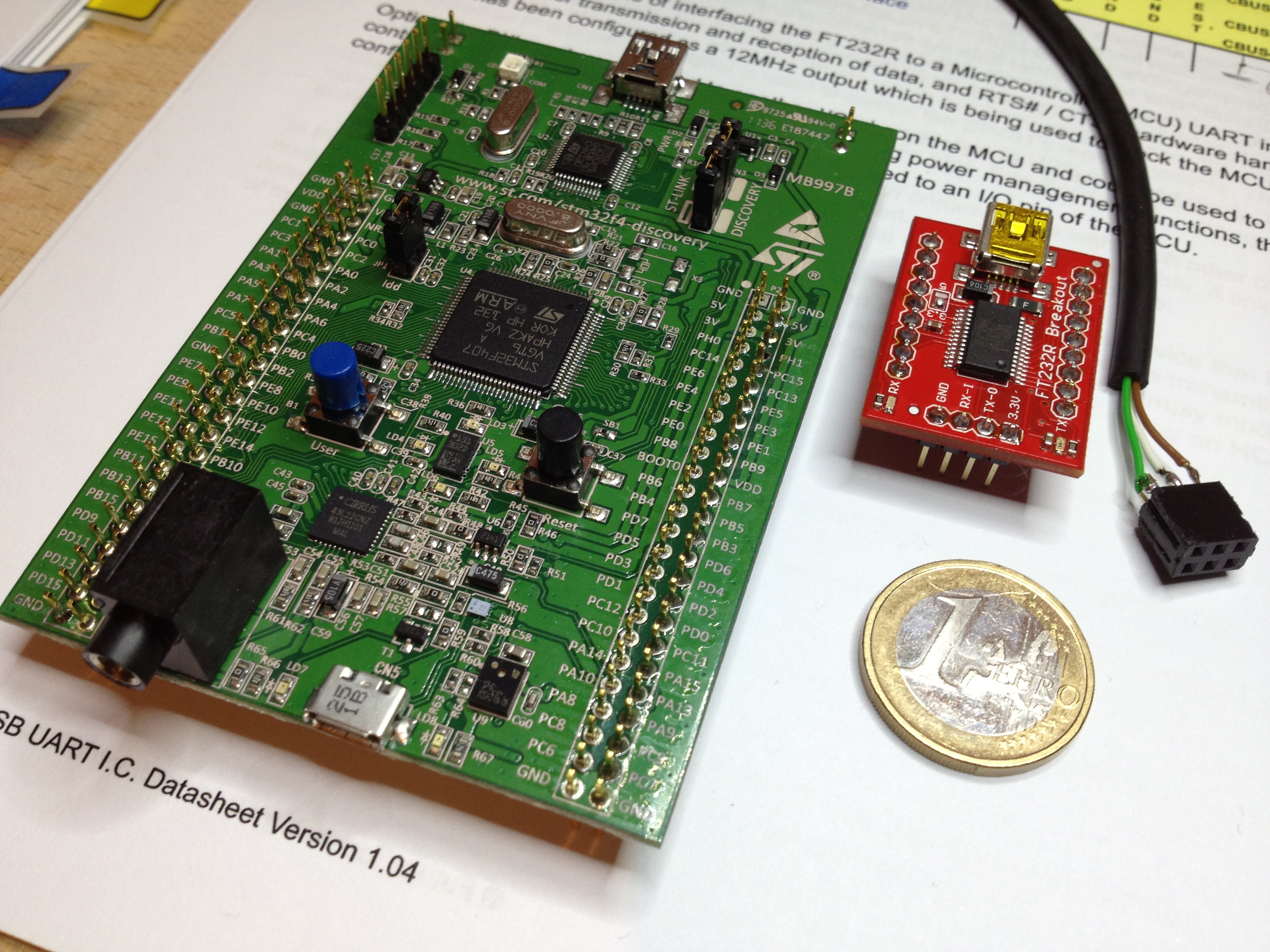
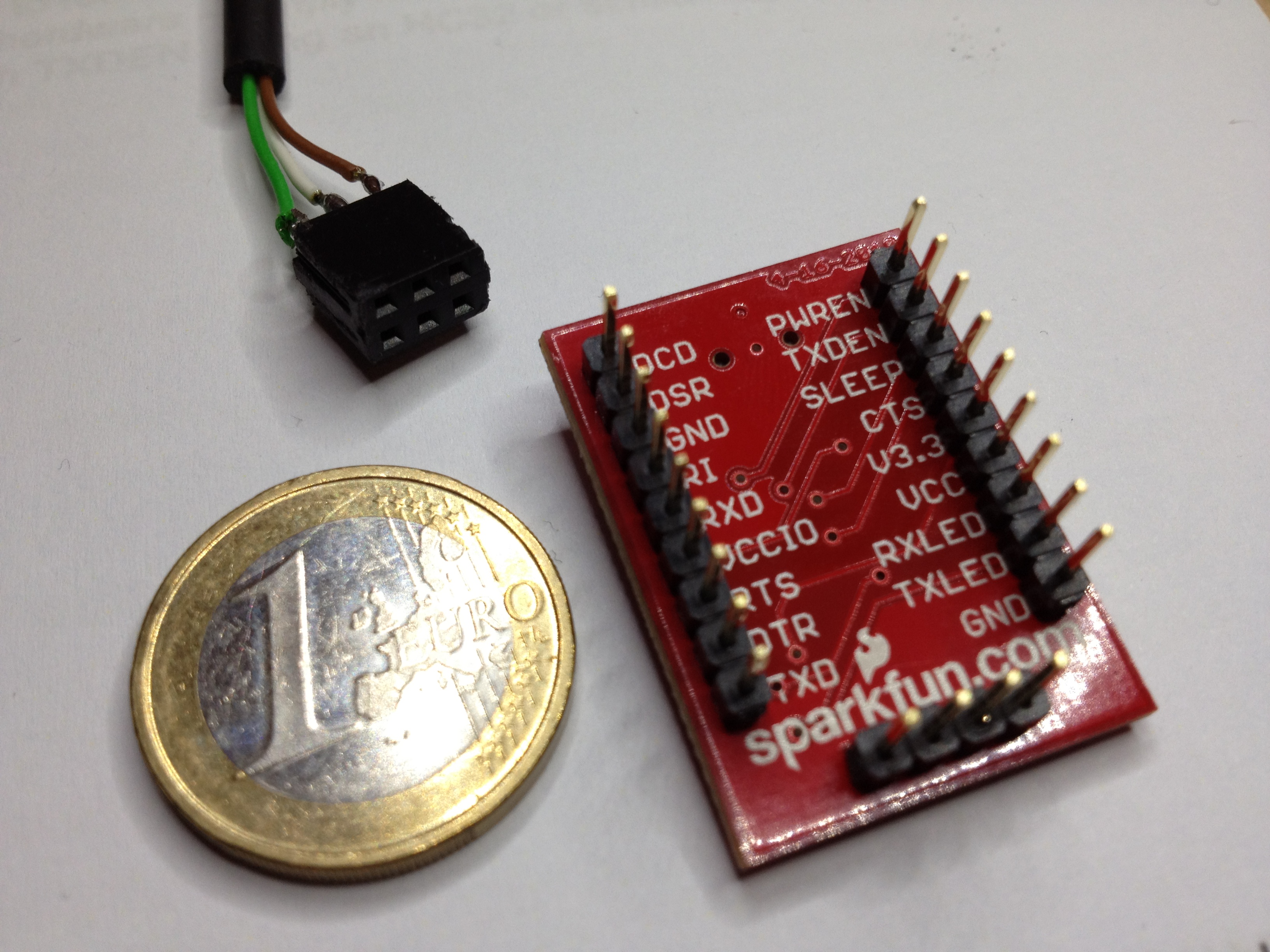
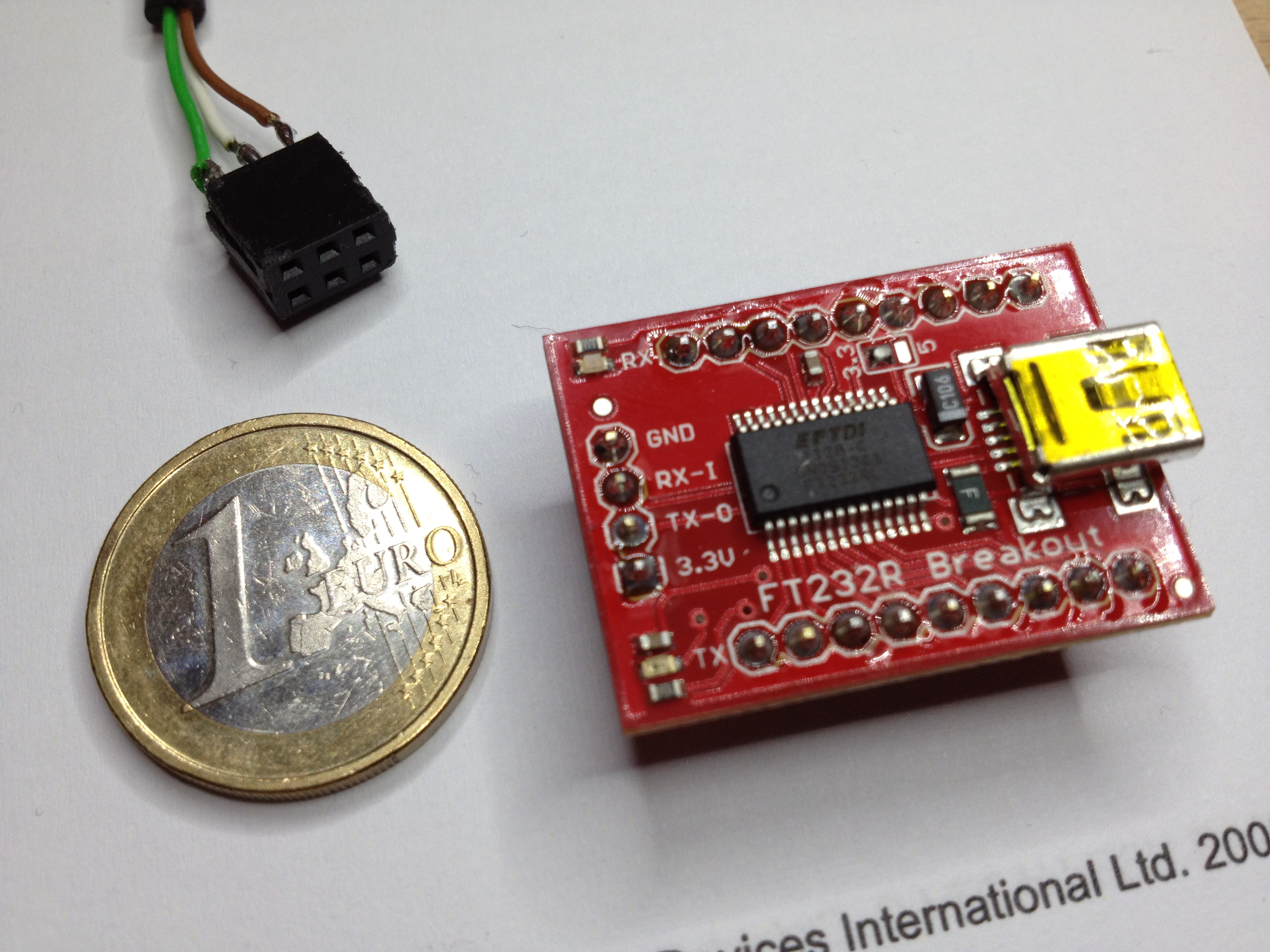
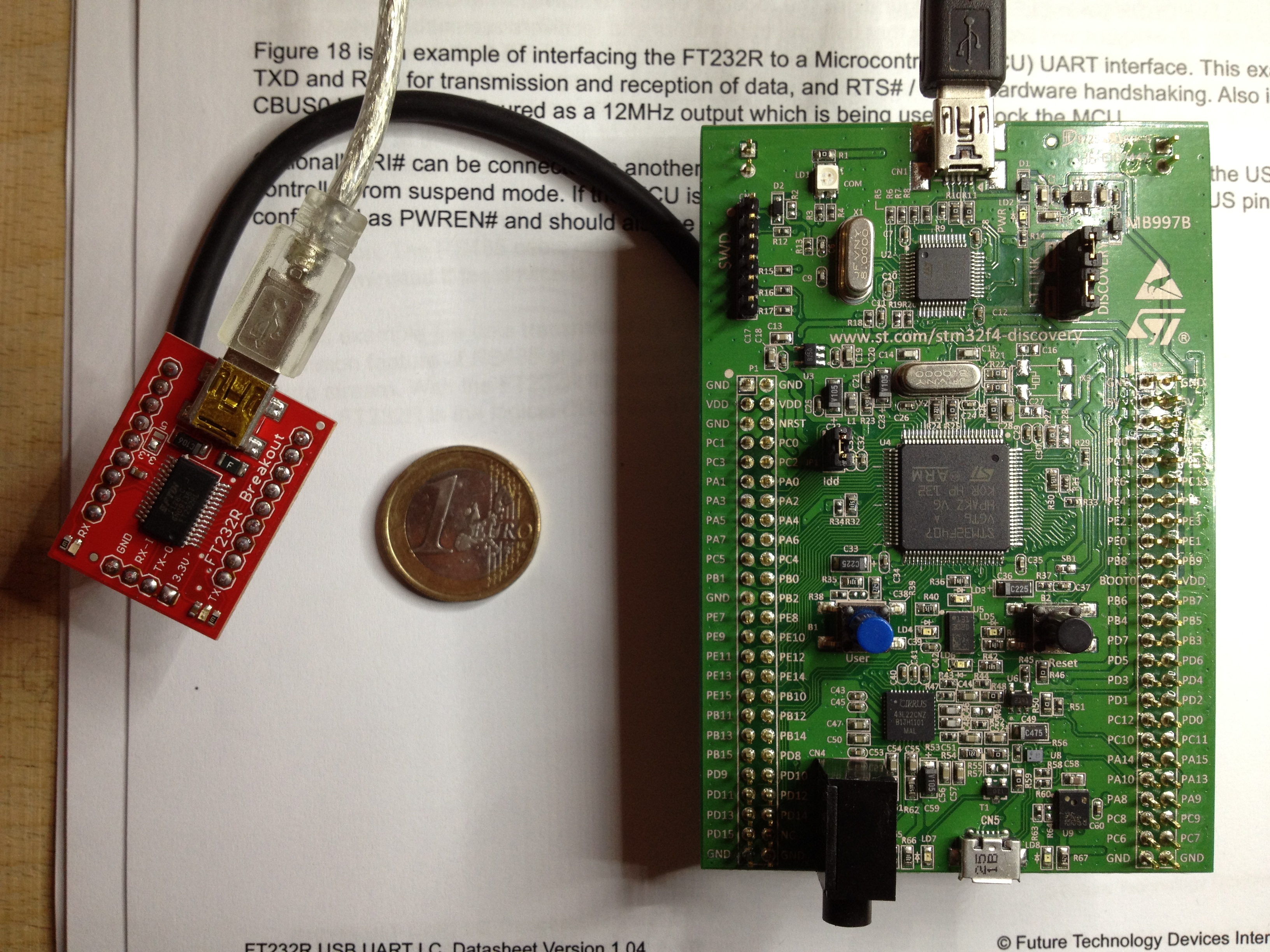
Das Ganze ist auf einem sogenannten Breakout-Board von Sparkfun gleich praktisch fertig verlötet, man muss nur noch Stiftleisten hinzufügen. Zum Einsatz kommt hier der Baustein FTDI232R, der keine weiteren Bauteile mehr benötigt und auch gleich mit den 3,3 Volt Logiklevel des STM-Boards klar kommt. Entgegen dem Datenblatt von FTDI müssen bei der Verbindung zwischen dem Breakoutboard drei Leitungen verlötet werden: TX mit RX und RX mit TX und natürlich die gemeinsame Masse, GND. Wer will könnte auch noch gleich zwei Hardware flow control Leitungen mit anschließen – beide Boards unterstützen dieses. So sieht die Testverbindung dann mit den Steckern aus:


Hier das Breakout-Board mit dem FTDI-Chip und der USB-Buchse (rechts, mit oranger Schutzfolie) noch einmal im Detail:


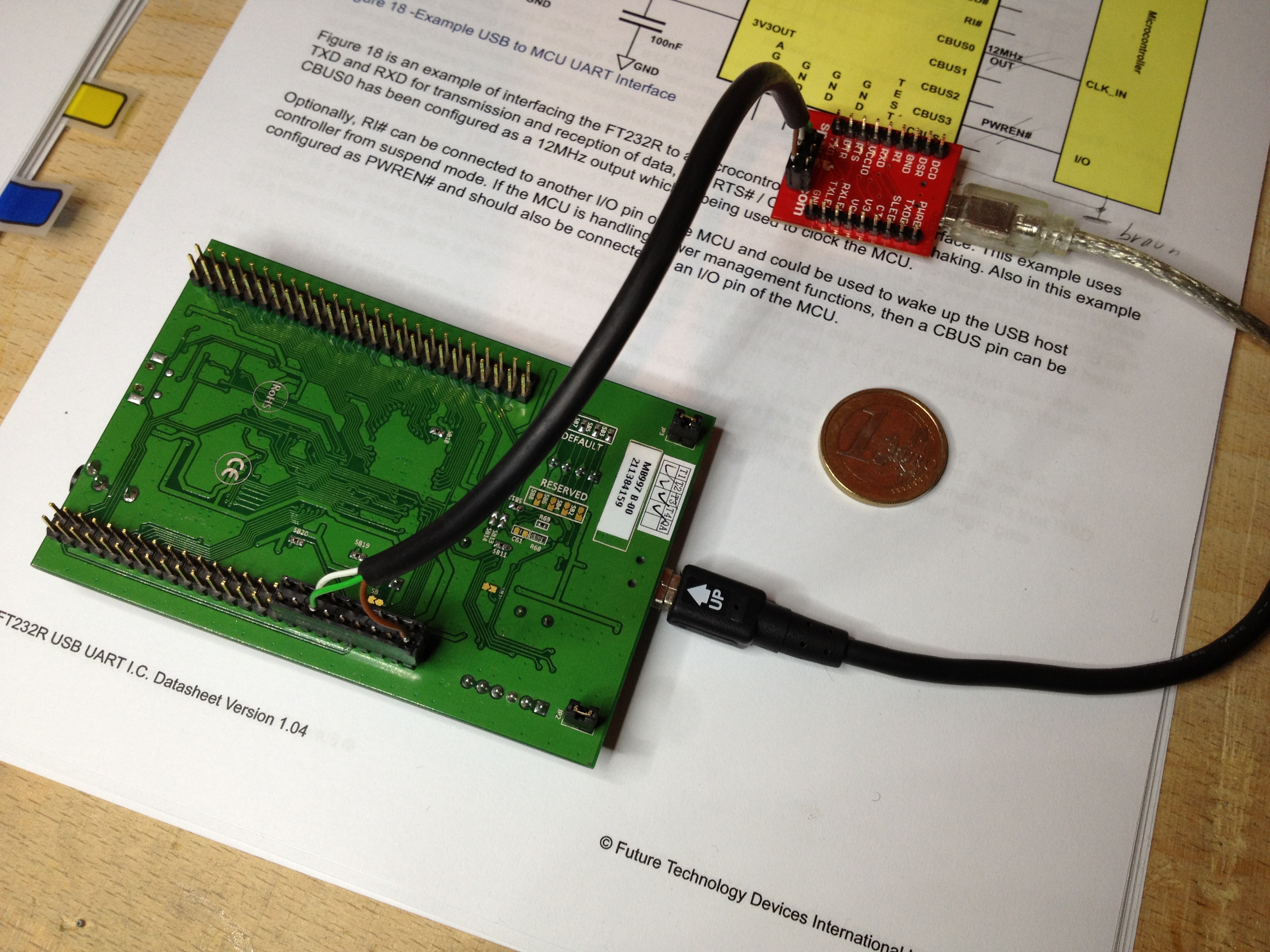
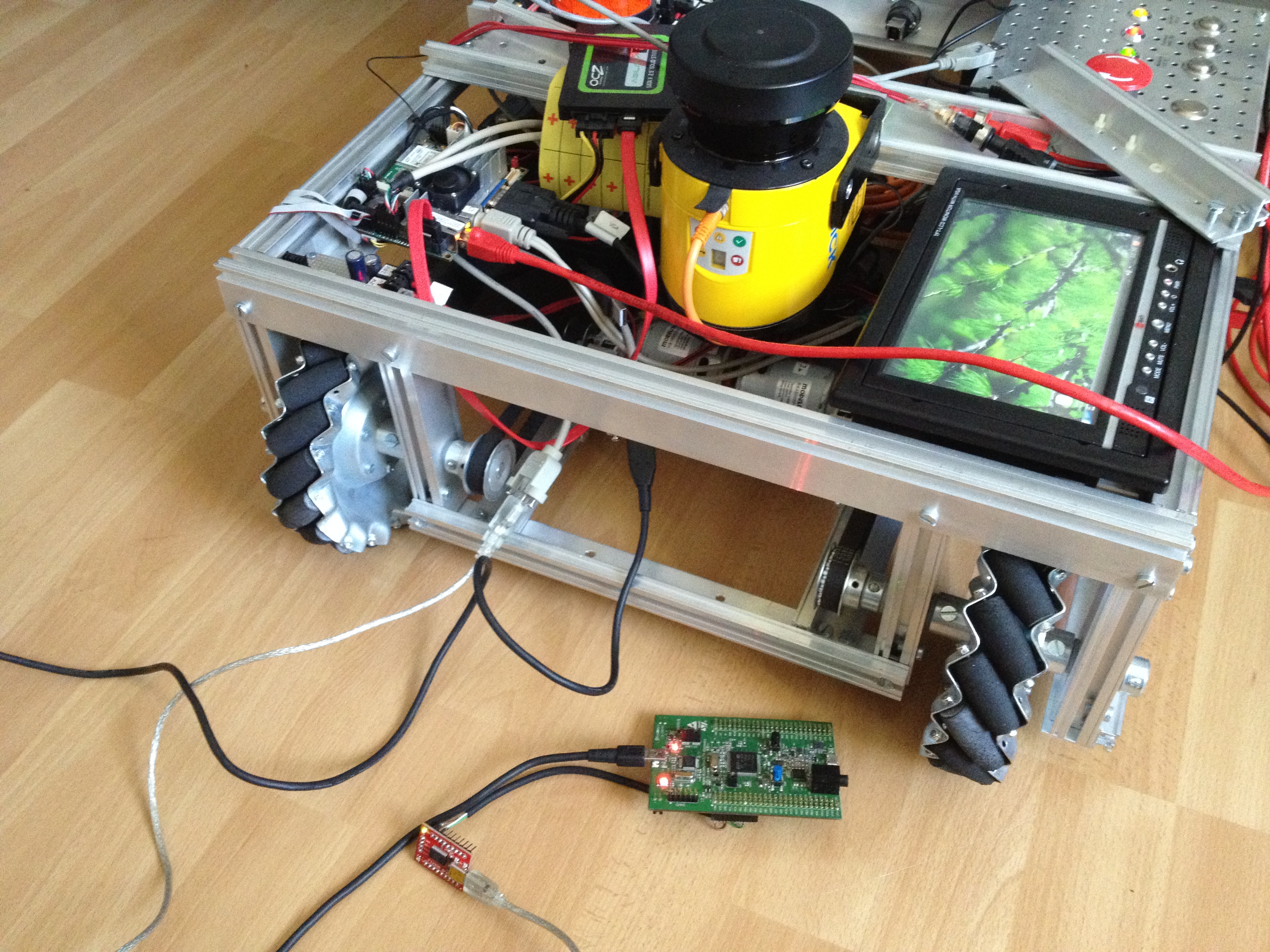
Und so wird das Ganze dann zum Testen angeschlossen: Das schwarze USB-Kabel, welches zum STM-Board führt, dient hier nur zum flashen des selbigen und zur Stromversorgung. Das transparente USB-Kabel, welches zum FTDI-Board geht, ist das Kabel, welches dann zum PC oder Mac geht. Wird dieses dann angeschlossen, erscheint z.B. unter Linux und Mac OS X ein Device namens /dev/tty.xxxxx bzw. /dev/ttyUSBx. Beim Mac enthält „xxxxx“ gleich eine einmalige Seriennummer. Bestellt hattee ich das Board übrigens bei Watterott (ca. 14 EUR).


Hier sind beide Boards dann mal zum Testen am „PC“ des Roboters angeschlossen:


Später sollen dann die Daten vom PC des Roboters zum STM-Board (über den FTDI-Chip) und zurück fließen. Diese Aufgabe übernimmt derzeitnoch ein Atmel-Board mit einem Atmega 2560. Tipp: Auf dem STM-Board gibt es diverse USART, wovon aber einige bereits z.B. durch den vorhandenen USB-Port belegt sind! Ich habe mich daher für den noch freien USART2 entschieden.


Erstes serielles Testprogramm für das STM-Discovery Board

Nach etwas Suche im Netz fand ich hier und hier Beispiele für serielle Übertragung vom STM-Board. Um es vorweg zu nehmen, das zweite Beispiel verwendet die Open Source Bibliothek libopenmc3. Ich habe mit dem dortigen USART Beispiel lange experimentiert und das Senden war auch erfolgreich. Auch das Empfangen von Daten am STM-Board lieg gut. sobald ich jedoch den TX_RX-Modus aktivierte, ging das Senden nicht mehr. Vielleicht hat jemand eine Lösung – mir gelang es nicht. Ich bin daher wieder zurück auf die Standard-Library von STM gewechselt und mit dem ersten Beispiel dann mit Senden und Empfangen erfolgreich gewesen.

Der folgende Aufbau ist jedoch erst einmal noch „nur Senden“ vom STM-Board Richtung Mac / PC [Update: Auch der Empfang ist mittlerweile (ohne libopenmc) gelöst, hierzu später mehr]

Um hier zu sehen, ob das funktioniert, konnte ich endlich mal meinen Logik Analyser testen. Für alle, die dieser Analyser interessiert, er ist erhältlich bei Saleae und bietet tolle Analysemöglichkeiten. Und das Beste: Die dazugehörige Software läuft unter Linux, Windows und Mac OS!

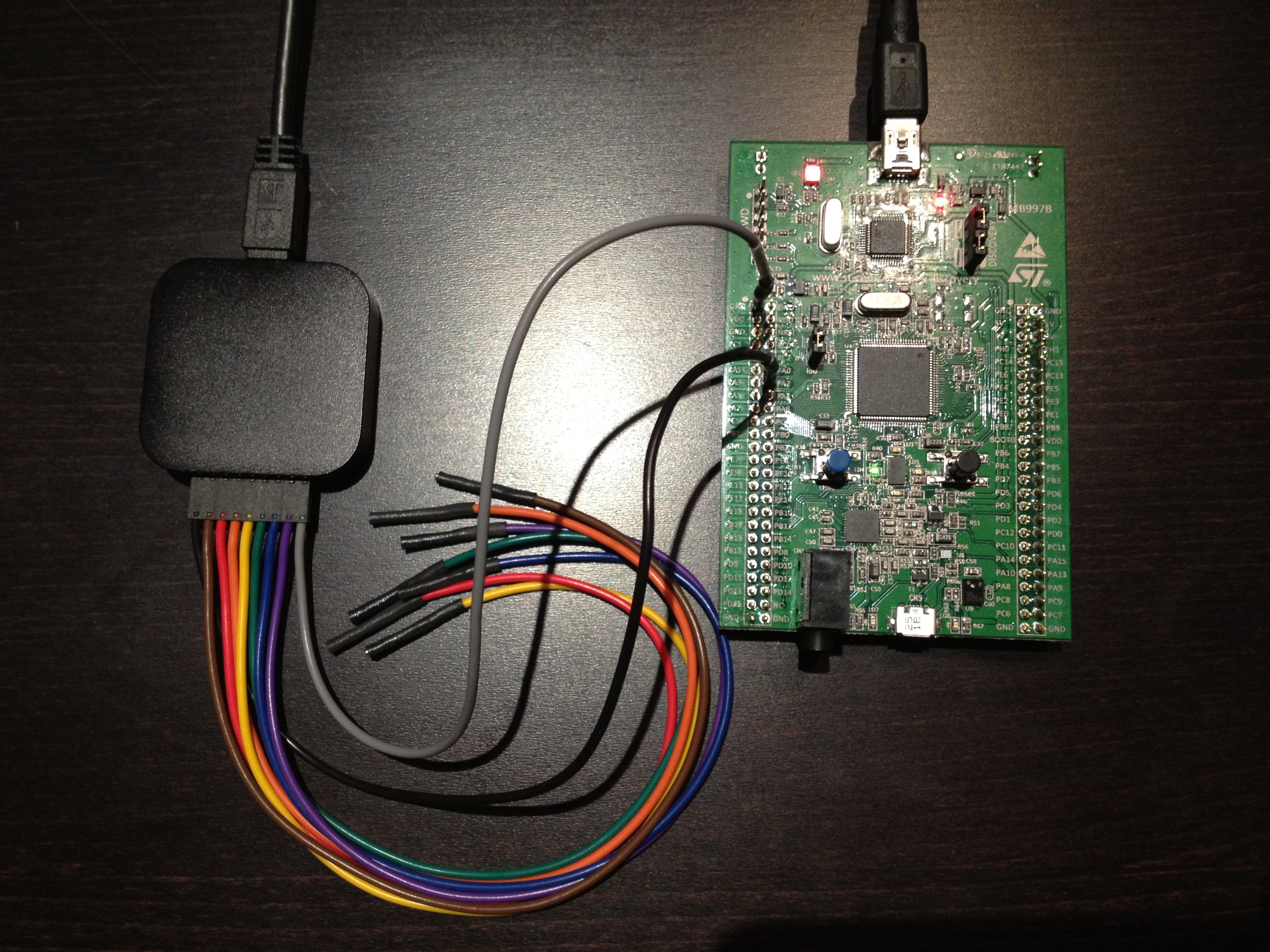
Das serielle Beispiel sendet nun Zeichen vom STM-Board ausgehend. Die seriellen Signale können dan direkt an einem der Pins abgegriffen werden. Achtung: Die seriellen Ports des STM-Boards dürfen nicht direkt an einen PC angeschlossen werden, da das STM-Board nur mit 3,3 Volt also „logisch HIGH“ arbeitet“. Der PC aber mit 5 oder gar 15 Volt!

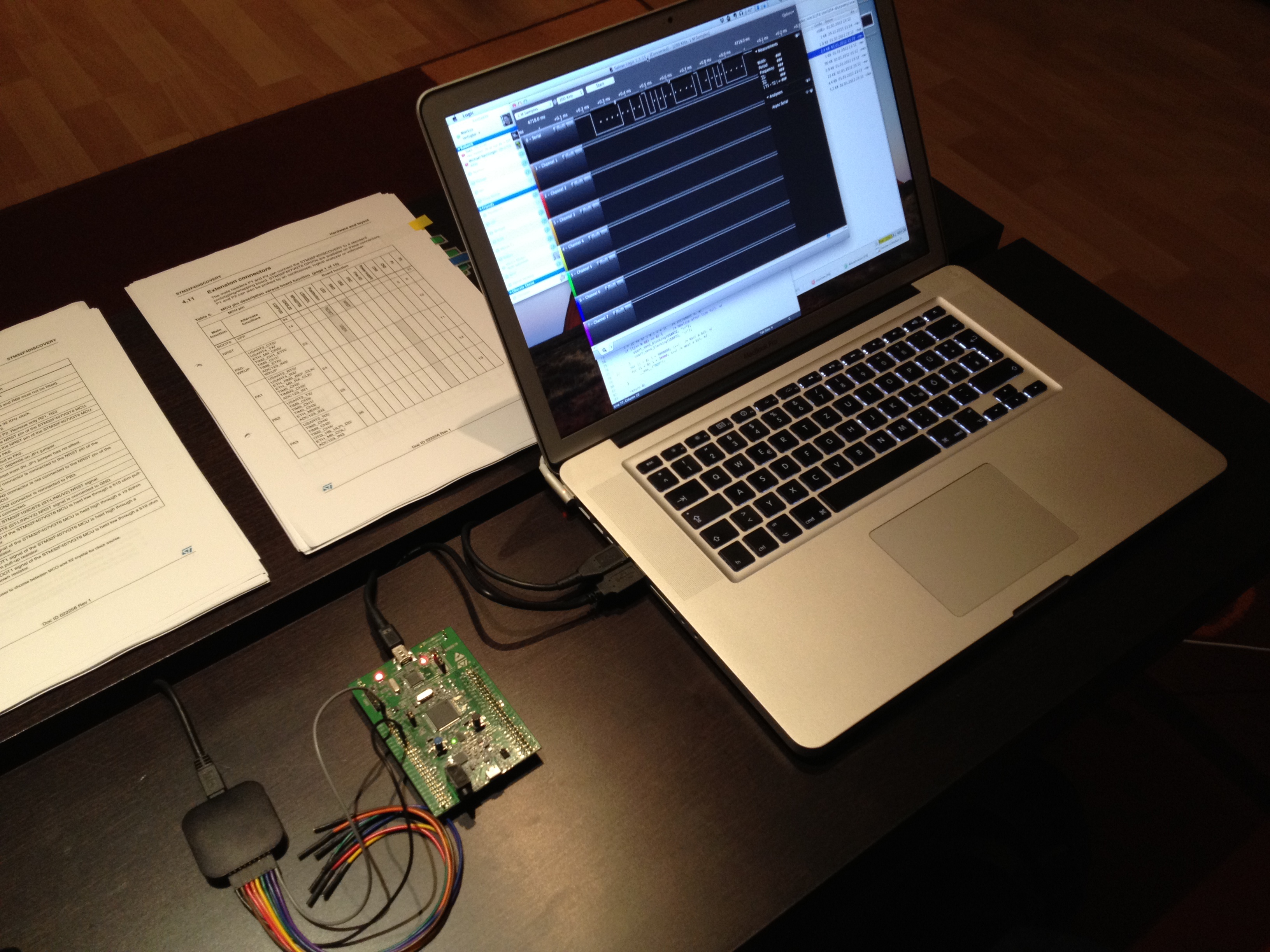
Der Versuchsaufbau sah dann wie folgt aus:


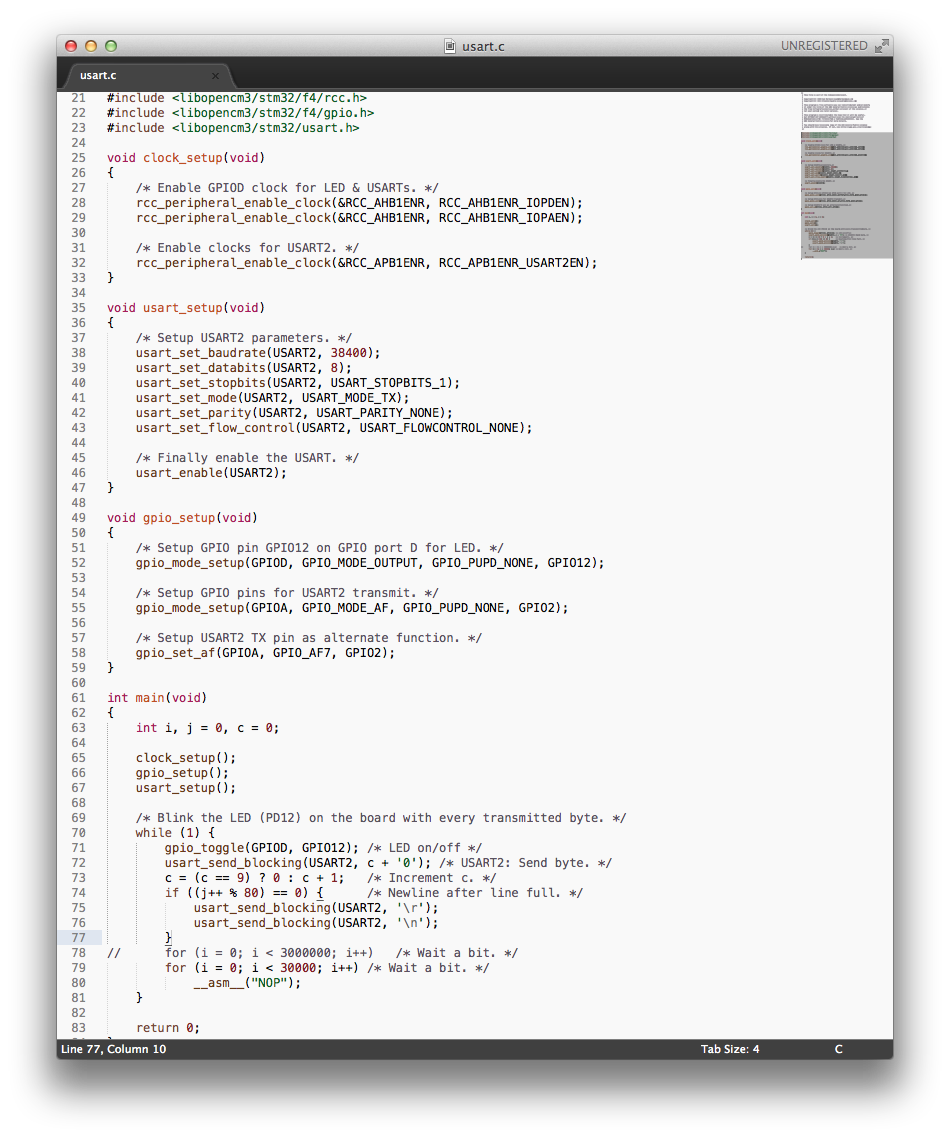
Hier der entscheidende Ausschnitt des Sourcecodes:

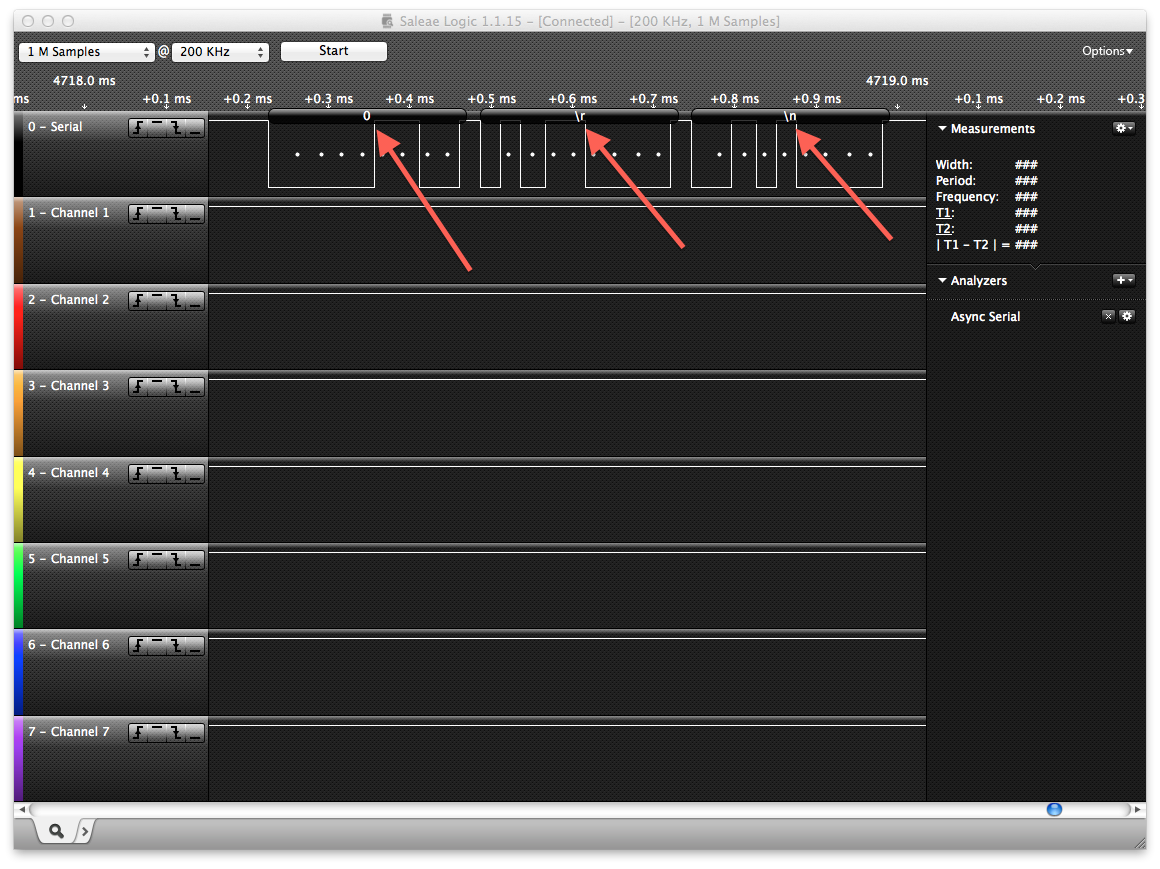
Sehr schön ist hier in der Software des Logic Analysers nun das serielle Protokoll zu erknnen – bzw. die gesendeten Zeichen, die übertragen werden:


Programme für das STM32F4DISCOVERY Board unter Mac OS X 10.7 (Lion) erstellen und übertragen (flashen)

Voraussetzung für das compilen von ARM-Programmen ist die hier beschriebene Toolchain! Als erstes in das zuvor beschriebene stlink-Verzeichnis wechseln und das „Standard Periph Drivers“ Beispiel erstellen:

cd stlink/example/stm32f4/STM32F4xx_StdPeriph_Driver/build
make
Nun können wir das im stlink-Repository mitgelieferte Beispiel verändern, um später zu sehen, ob unser Code auch erfolgreich geflasht wurde. Dazu in das entsprechende Verzeichnis wechseln:

cd stlink/example/stm32f4/Projects/discovery_demoEs ist übrigens genau das Beispiel, welches ab Werk auf dem Board installiert ist. Wer dieses nicht anpassen möchte, den nächsten Schritt einfachen überspringen..

Nun z.B. in der Datei usbd_desc.c in Zeile 55 folgende Änderung vornehmen und speichern:
Alt:

#define USBD_MANUFACTURER_STRING      „STMicroelectronics“Neu:

#define USBD_MANUFACTURER_STRING      „STMicroelectronics Markus

Nun das Beispiel einfach per make erstellen.
Jetzt gibt es zwei Möglichkeiten das Programm auf das Board übertragen (flashen):
Möglichkeit 1)
cd stlink
./flash/flash write example/stm32f4/Projects/discovery_demo/STM32F4-Discovery_Demo.bin 0x8000000
./st-flash write example/stm32f4/Projects/discovery_demo/STM32F4-Discovery_Demo.bin 0x8000000Wichtig: Hier die .bin Datei verwenden, nicht die .elf Datei!


Möglichkeit 2)
cd stlink
./gdbserver/st-util 4242 usb

Dann in einem zweiten Terminal folgendes zum Flashen ausführen:

arm-none-eabi-gdb (gdb) target extended localhost:4242
(gdb) load STM32F4-Discovery_Demo.elf
(gdb) continue

Fertig! Du hast nun erfolgreich das Programm zum Board übertragen!

Um die oben durchgeführte Änderung am Sourcecode zu sehen, jetzt den zweiten (Mikro)USB-Port an den Mac anschließen und die Mac Software USB Prober bei angeschlossenem Board starten. Nun auf dem Board den blauen Taster (User Taster) betätigen. Ggf. im USB Prober den Refresh-Button betätigen. Es erscheint ein neues Gerät namens „Joystick in FS Mode“. In den Details sieht man nun die eben durchgeführte Änderung im Source Code (hier rot markiert):


Full Speed device @ 9 (0xFA130000): .............................................   Composite device: "Joystick in FS Mode"
    Port Information:   0x0018
           Not Captive
           External Device
           Connected
           Enabled
    Device Descriptor   
        Descriptor Version Number:   0x0200
        Device Class:   0   (Composite)
        Device Subclass:   0
        Device Protocol:   0
        Device MaxPacketSize:   64
        Device VendorID/ProductID:   0x0483/0x5710   (STMicroelectronics)
        Device Version Number:   0x0200
        Number of Configurations:   1
        Manufacturer String:   1 "STMicroelectronics Markus"
        Product String:   2 "Joystick in FS Mode"
Configuration Descriptor
        Length (and contents):   34
            Raw Descriptor (hex)    0000: 09 02 22 00 01 01 00 E0  32 09 04 00 00 01 03 01  
            Raw Descriptor (hex)    0010: 02 00 09 21 11 01 00 01  22 4A 00 07 05 81 03 04  
            Raw Descriptor (hex)    0020: 00 0A 
        Number of Interfaces:   1
        Configuration Value:   1
        Attributes:   0xE0 (self-powered, remote wakeup)
        MaxPower:   100 ma
        Interface #0 - HID/Boot Interface   
            Alternate Setting   0
            Number of Endpoints   1
            Interface Class:   3   (HID)
            Interface Subclass;   1   (Boot Interface)
            Interface Protocol:   2
            HID Descriptor   
                Descriptor Version Number:   0x0111
                Country Code:   0
                Descriptor Count:   1
                Descriptor 1   
                    Type:   0x22  (Report Descriptor)
                    Length (and contents):   74
                        Raw Descriptor (hex)    0000: 05 01 09 02 A1 01 09 01  A1 00 05 09 19 01 29 03  
                        Raw Descriptor (hex)    0010: 15 00 25 01 95 03 75 01  81 02 95 01 75 05 81 01  
                        Raw Descriptor (hex)    0020: 05 01 09 30 09 31 09 38  15 81 25 7F 75 08 95 03  
                        Raw Descriptor (hex)    0030: 81 06 C0 09 3C 05 FF 09  01 15 00 25 01 75 01 95  
                        Raw Descriptor (hex)    0040: 02 B1 22 75 06 95 01 B1  01 C0 
                    Parsed Report Descriptor:   
                          Usage Page    (Generic Desktop) 
                          Usage (Mouse)    
                              Collection (Application)    
                                Usage (Pointer)    
                                    Collection (Physical)    
                                      Usage Page    (Button) 
                                      Usage Minimum...........    (1)  
                                      Usage Maximum...........    (3)  
                                      Logical Minimum.........    (0)  
                                      Logical Maximum.........    (1)  
                                      Report Count............    (3)  
                                      Report Size.............    (1)  
                                      Input...................   (Data, Variable, Absolute, No Wrap, Linear, Preferred State, No Null Position, Bitfield) 
                                      Report Count............    (1)  
                                      Report Size.............    (5)  
                                      Input...................   (Constant, Array, Absolute) 
                                      Usage Page    (Generic Desktop) 
                                      Usage (X)    
                                      Usage (Y)    
                                      Usage (Wheel)    
                                      Logical Minimum.........    (-127)  
                                      Logical Maximum.........    (127)  
                                      Report Size.............    (8)  
                                      Report Count............    (3)  
                                      Input...................   (Data, Variable, Relative, No Wrap, Linear, Preferred State, No Null Position, Bitfield) 
                                    End Collection     
                                Usage (Motion Wakeup)    
                                Usage Page    (Vendor Defined) 
                                Usage 1 (0x1)    
                                Logical Minimum.........    (0)  
                                Logical Maximum.........    (1)  
                                Report Size.............    (1)  
                                Report Count............    (2)  
                                Feature.................   (Data, Variable, Absolute, No Wrap, Linear, No Preferred, No Null Position, Nonvolatile, Bitfield) 
                                Report Size.............    (6)  
                                Report Count............    (1)  
                                Feature.................   (Constant, Array, Absolute, No Wrap, Linear, Preferred State, No Null Position, Nonvolatile, Bitfield) 
                              End Collection     
            Endpoint 0x81 - Interrupt Input   
                Address:   0x81  (IN)
                Attributes:   0x03  (Interrupt no synchronization data endpoint)
                Max Packet Size:   4
                Polling Interval:   10 ms

Getestet wurde dieses alles übrigens seinerzeit unter Mac OS X 10.6 (Snow Leopard) und danach auch unter Mac OS X 10.7 (Lion).

Wer das Ganze etwas bequemer innerhalb Eclipse erstellen und compilen möchte, kann sich hier in Svens Anleitung die nötigen Schritte anschauen.

STM32F4DISCOVERY unter Mac OS X 10.7 (Lion) – und warum die Linux-Anleitungen nicht funktionierten

Um für den ARM-Prozessor auf dem STM32F4-Board eigene Programme zum Laufen zu bekommen, benötigt man eine passende Toolchain. Denn normalerweise erzeugt ein Compiler standardmäßig ja nur ausführbare Programme, die auf dem eigenen Computer laufen – bzw. auf einem mit der gleichen CPU. Um also ein lauffähiges Programm für den ARM-Prozessor zu erzeugen, nutzt man das sog. cross compiling; dass heißt man nutzt den eigenen schnellen Rechner (hier ein Apple iMac mit Intel Core i7 @ 2,8 GHz) um auf diesem die Software für den im Vergleich viel langsameren Rechner zu erzeugen (hier das STM32F4 Discovery Board).

Getestet wurde dieses alles übrigens seinerzeit unter Mac OS X 10.6 (Snow Leopard) und danach auch unter Mac OS X 10.7 (Lion).

Für den bisher auf meinem Roboter verwendeten Atmel-Prozessor gibt es für Mac-Anwender ganz bequem ein fertiges Installations-Paket hier. Für Linux (Ubuntu, Debian u.ä.) hat Sven hier eine 1a-Anleitung verfasst – die ich auf dem Mac auch verwenden wollte. Verwenden wollte, ist das richtige Stichwort. Erste Herausforderung war die Installation der benötigten Pakete auf dem Mac. Diese wäre normalerweise mit MacPorts kein Problem. Leider benötige ich aber für meine libfreenect die libusb-devel, welche sich nicht zusammen mit der libusb hier installieren lässt. Um es vorweg zu nehmen: Dieses habe später in Kauf genommen. Wer also, hier ein Problem hat, muss für sich prüfen, wie er beide installiert bekommt, den gegenseitigen Ausschluss gelöst bekommt oder die libusb ggf. für die libfreenect patcht…

Also als erstes die per MacPorts installierte libusb-devel entfernen:
sudo port uninstall libusb-devel

Sollten hier noch alte Versionen installiert sein und MacPorts sich darüber beschweren, diese beim Entfernen genau angeben. Zum Beispiel so:
sudo port uninstall libusb-devel @1.0.8.20101017_2

Der zweite Grund, warum ich Svens Linux-Anleitung unter Mac OS X (Lion) nicht verwenden konnte ist, dass von ihm verwendete Codesourcery Toolchain anscheinend nicht für 64 Bit-Systeme geeignet ist – was bei Lion, aber der Fall ist. Jedenfalls brachte der GNU/Linux Installer von Codesourcery die Fehlermeldung, man solle ia32 Bibliotheken installieren. Und da die Seiten von Mentor Graphics nicht gerade durch Übersichtlichkeit glänzen, entschied ich mich im Web nach einer passenden Mac OS Lösung zu suchen.

Die nachfolgenden Schritte habe ich dann erfolgreich der englischen Anleitung hier, hier und hier entnommen. Da viele Anwender gerne auch mal eine deutsche Anleitung haben wollen, werde ich die Schritte hier 1:1 aufführen:

Download des Tools „STLink“ für Mac OS (genauer: Auschecken des Repositories) in ein Verzeichnis deiner Wahl. Zum Beispiel /Users/markus/develop/STM
cd develop/STM
git clone https://github.com/texane/stlink.git
Wer git noch nicht installiert hat, installiert dieses über MacPorts: sudo port install git

Nun die zuvor erwähnte libusb installieren:
sudo port install libusb

Nun das Tool STLink bauen:
cd stlink
./autogen.sh
./configure
LIBRARY_PATH=/opt/local/lib C_INCLUDE_PATH=/opt/local/include make CONFIG_USE_LIBSG=0

Zum Testen das Board an den „normalen“ USB-Anschluss mit dem Mac verbinden und Folgendes im stlink-Verzeichnis eingeben:
./gdbserver/st-util 4242 usb
Als Ergebnis sollten die LEDs auf dem Board nicht mehr blinken (wie sie es ab Werk tun) und im Terminal werden einige Zeilen wie die folgenden ausgegeben:

non-option ARGV-elements: 4242 usb
2011-12-27T19:16:37 INFO src/stlink-usb.c: — exit_dfu_mode
2011-12-27T19:16:37 INFO src/stlink-common.c: Loading device parameters….
2011-12-27T19:16:37 INFO src/stlink-common.c: Device connected is: F4 device, id 0x413
2011-12-27T19:16:37 INFO src/stlink-common.c: SRAM size: 0x30000 bytes (192 KiB), Flash: 0x100000 bytes (1024 KiB) in pages of 16384 Bytes
Chip ID is 00000413, Core ID is  2ba01477.
KARL – should read back as 0x03, not 60 02 00 00
init watchpoints
Listening at *:4242…

Gratulation! Wenn es so aussieht, hast du dich erfolgreich mit dem Board verbunden. Nun gilt es „nur“ noch die Toolchain zu installieren… Die nachfolgenden Schritte habe ich dieser Anleitung entnommen.

Ein Wehrmutstropfen noch an dieser Stelle: Der folgende Weg lässt bisher nicht die Nutzung der Fließkomma-Einheit zu. Dazu ist zusätzlicher manueller Aufwand nötig; wie hier beschreiben. Sobald ich diese verwenden möchte, werde ich das auch noch mal testen und dann hier berichten. Aber erst einmal der einfachere Weg.

Als erstes nötige Abhängigkeiten installieren:
sudo port install gmp mpfr libmpc wget libftdi

Nun die ARM-Toolchain besorgen:
git clone https://github.com/esden/summon-arm-toolchain.git
Hier gibt es auch noch einen Fork für die Nutzung der Fließkomma-Einheit, dieser lief bei mir aber nicht erfolgreich durch!

In das heruntergeladene Verzeichnis wechseln:
cd summon-arm-toolchain

Und die Toolchain bauen und installieren (dauert  je nach Rechner so 20 – 30 Minuten, da einiges heruntergelanden wird!). Standardmäßig installiert sich die Toolchain mit dem Aufruf von ./summon-arm-toolchain in das Homeverzeichnis nach ~/sat.


Um sie in ein sinnvolleres Verzeichnis wie z.B. /usr/local zu installieren gibt man zum Beispiel
sudo ./summon-arm-toolchain PREFIX=/usr/local
ein. Das ganze dauert ein paar Minuten, da so einiges runtergeladen, entpackt, erstellt und installiert wird!

Update 28.10.2012
Unter Mac OS 10.7.5 mit dem aktuellsten macport libs (gmp 5.0.5_0, mpfr 3.1.1 und libmpc 1.0.1_0) bekam ich nach einem Restore und Neueinrichten meines System immer folgende Fehlermeldung

******************************************************************
* Configuring gcc-linaro-4.6-2011.10 and newlib-1.19.0
******************************************************************
[...]
checking for the correct version of gmp.h... yes
checking for the correct version of mpfr.h... yes
checking for the correct version of mpc.h... no
configure: error: Building GCC requires GMP 4.2+, MPFR 2.3.1+ and MPC 0.8.0+.
Try the --with-gmp, --with-mpfr and/or --with-mpc options to specify
their locations.  Source code for these libraries can be found at
their respective hosting sites as well as at
ftp://gcc.gnu.org/pub/gcc/infrastructure/.  See also
http://gcc.gnu.org/install/prerequisites.html for additional info.  If
you obtained GMP, MPFR and/or MPC from a vendor distribution package,
make sure that you have installed both the libraries and the header
files.  They may be located in separate packages.
Die Lösung war folgender Aufruf zum Installieren der Toolchain:
sudo ./summon-arm-toolchain PREFIX=/usr/local DARWIN_OPT_PATH=/opt/local


Update 23.05.2012

Beim Ausführen des letzten Befehls oben kommt es offenbar derzeit zu einer Fehlermeldung und damit zum Abbruch (siehe auch hier):

******************************************************************
* Downloading gcc-linaro-4.5-2011.02-0 sources...
******************************************************************
--2012-05-23 22:37:08--  http://launchpad.net/gcc-linaro/4.5/4.5-2011.02-0/+download/gcc-linaro-4.5-2011.02-0.tar.bz2
Auflösen des Hostnamen »launchpad.net (launchpad.net)«... 91.189.89.223, 91.189.89.222
Verbindungsaufbau zu launchpad.net (launchpad.net)|91.189.89.223|:80... verbunden.
HTTP-Anforderung gesendet, warte auf Antwort... 303 See Other
Platz: https://launchpadlibrarian.net/63823291/gcc-linaro-4.5-2011.02-0.tar.bz2[folge]
--2012-05-23 22:37:09--  https://launchpadlibrarian.net/63823291/gcc-linaro-4.5-2011.02-0.tar.bz2
Auflösen des Hostnamen »launchpadlibrarian.net (launchpadlibrarian.net)«... 91.189.89.228, 91.189.89.229
Verbindungsaufbau zu launchpadlibrarian.net (launchpadlibrarian.net)|91.189.89.228|:443... verbunden.
FEHLER: Dem Zertifikat von »launchpadlibrarian.net« wird nicht vertraut.
FEHLER: Das Zertifikat von »»launchpadlibrarian.net«« wurde von einem unbekannten Austeller herausgegeben.


Lösung:

Die Datei summon-arm-toolchain mit einem Texteditor öffnen (z.B. TextEdit) und folgende Anpassung vornehmen (rot = vorher, grün = nachher, den Rest so lassen!):

function fetch {
     if [ ! -e ${STAMPS}/$1.fetch ]; then
        log „Downloading $1 sources…“
        wget -c –no-passive-ftp $2 && touch ${STAMPS}/$1.fetch
        wget -c --no-passive-ftp --no-check-certificate $2 && touch ${STAMPS}/$1.fetch
     fi
}

Danach den Befehl erneut ausführen:

sudo ./summon-arm-toolchain PREFIX=/usr/local

Fertig!


Du bist nun in der Lage Code für den ARM-Prozessor auf deinem Mac zu erstellen und ihn auf das STM-Board zu übertragen (flashen). Wie das geht, wird im folgenden Artikel beschrieben.